Your Privacy
We use cookies to give you a better experience in Via HTML
You can learn more about what kind of cookies we use, why, and how from our Privacy Policy. Because we respect your right to privacy, you can choose not to allow some types of cookies. Click on the different category headings in our cookie banner to change our default settings. However, blocking some types of cookies may impact your experience of the site and the services we are able to offer. For more details, check out our Privacy Policy link below.
View Privacy Policy
Strictly Necessary Cookies
These cookies are necessary for the website to function and cannot be switched off in our systems, but do not store any person information. They are usually set in response to your actions that triggers a request for services, such as setting your privacy preferences, logging in or filling forms. You can change your browser settings to alert you about these cookies, but some parts of the Website may not work.
View Cookies
Dans Via, si vous voyez ceci:
Fermez toutes les fenêtres et revenez sur le bureau.
Pour les anciennes versions ouvrez le logiciel Lenovo Conférence Web.
Pour les nouvelles versions ouvrez le logiciel Lenovo Vantage.
Vous pouvez effectuer une recherche à partir du menu Démarrer afin de retrouver le programme.
Dans les paramètres de communication, cochez l'option "Show my video image"
Les versions plus récentes du logiciel ressemblent à ceci:
Désactivez le mode Privé
Vous pourriez aussi vous retrouver avec cette interface :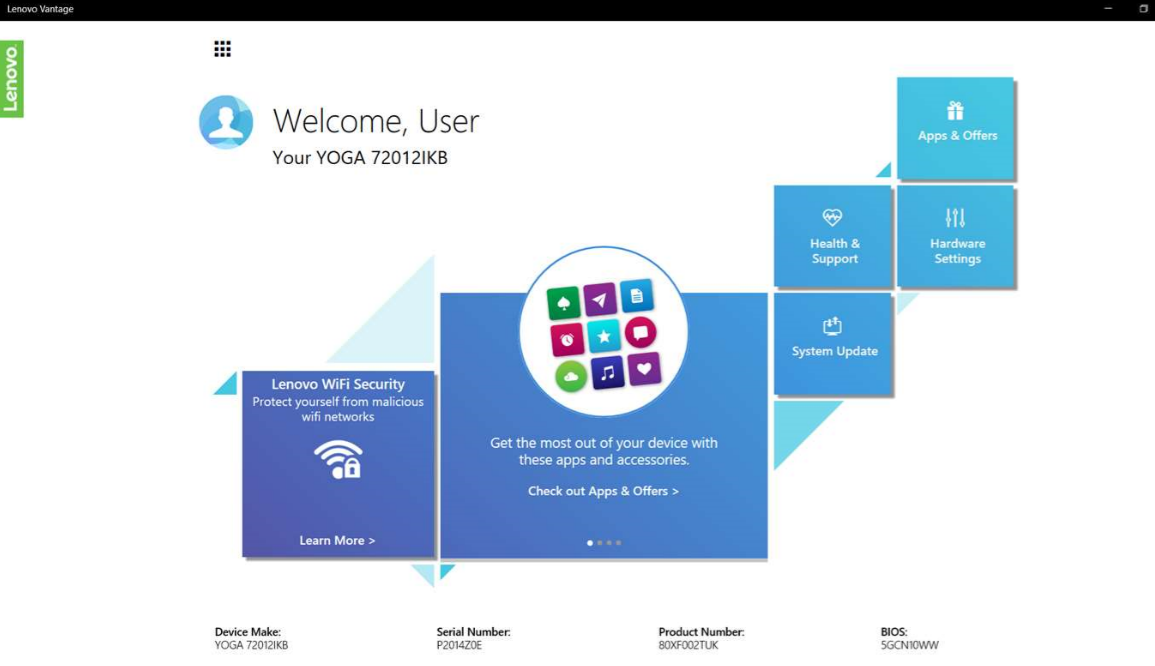
- Cliquez sur "Hardware Settings" puis « Camera Settings »
- Désactivez le mode de confidentialité de la caméra
Accédez à VIA de nouveau, vous devriez pouvoir voir votre image maintenant.
0 Votes
0 Comments